Windows 10 ISO: 5 steg för att enkelt skapa installationen
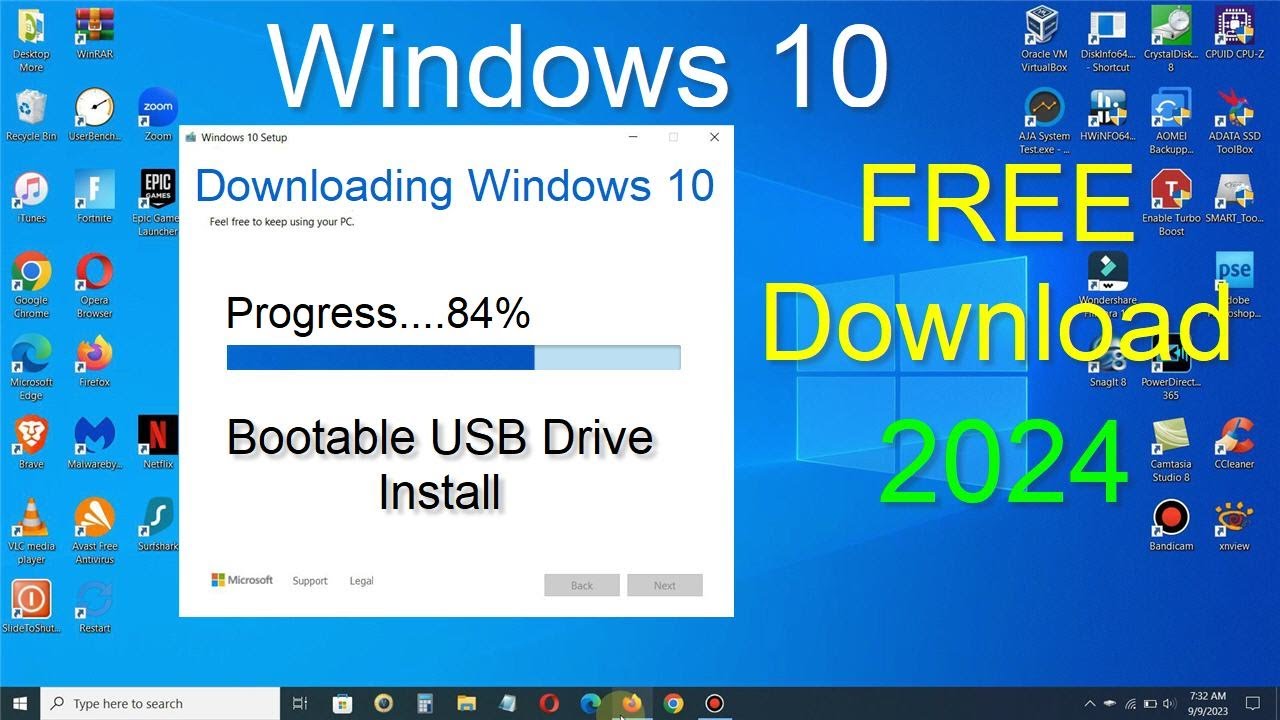
Windows 10 ISO: En Omfattande Guide
Vad är Windows 10 ISO?
Windows 10 ISO är en avbildning av Microsofts operativsystem som möjliggör installation på en dator. Genom att använda denna fil kan användare ladda ner och installera programvaran i sin helhet. ISO-formatet säkerställer att all data överförs utan förlust, vilket gör det till ett populärt alternativ. Många användare väljer att ladda ner denna fil för att skapa startbara USB-enheter.
Filer i ISO-format är komprimerade och ger en pålitlig metod för distribution av stora datamängder. Det kan finnas flera versioner av windows 10 iso, inklusive Home och Pro, vilket ger valmöjligheter för olika behov. Denna mångfald gör det möjligt för användare att välja den bästa versionen som passar deras krav. Genom att skapa en bootbar enhet kan installationen bli snabb och effektiv.
Att ladda ner windows 10 iso från officiella källor minimerar riskerna för virus eller skadlig programvara. Det är viktigt att alltid använda legitima källor för att säkerställa systemets säkerhet. Microsoft erbjuder ett användarvänligt verktyg för att hjälpa användare att ladda ner och skapa installationsmedia. Denna process är enkel och kan utföras av de flesta datoranvändare.


Det är också möjligt att installationen kan göras direkt från windows 10 iso utan USB-enhet, tack vare möjligheten att montera ISO-filer direkt i Windows. Detta förenklar processen ytterligare för dem som kanske inte har tillgång till en startbar enhet. Flexibiliteten hos windows 10 iso berikar användarens upplevelse av installationsmetoder.
Hur man laddar ner Windows 10 ISO
För att ladda ner filen måste du först besöka Microsofts officiella webbplats. Där kan du välja versionen av windows 10 iso du önskar. Efter att ha valt versionen, blir du guidad genom nedladdningsprocessen. Det är rekommenderat att ha en stabil internetuppkoppling för att undvika avbrott under nedladdningen.
För användare som kanske inte har en produktnyckel kan Microsoft erbjuda en gratis testversion av windows 10. Denna testversion är ett utmärkt alternativ för att utforska systemets funktioner innan ett köp. Det är dock viktigt att notera att den senare installeringen av programmet kräver en giltig produktnyckel för att fungera fullt ut.
Vid nedladdning av windows 10 iso är det viktigt att alltid verifiera att du har valt rätt språk och 64- eller 32-bitars version. Detta säkerställer att installationen blir så smidig som möjligt. Att välja fel version kan leda till kompatibilitetsproblem som försvårar installationsprocessen.
När filen väl har laddats ner kan du behöva skapa en bootbar USB-enhet om du planerar att installera windows 10 på en annan dator. Det finns många verktyg tillgängliga online för att hjälpa dig med detta, och Microsofts verktyg är ofta det mest effektiva. Se alltid till att följa instruktionerna noggrant för att undvika misslyckad installation.
Skapa en bootbar USB med Windows 10 ISO
Att skapa en bootbar USB-enhet med windows 10 iso är en enkel process som kan göras med hjälp av verktyg som Rufus eller Microsofts Media Creation Tool. Dessa program gör det möjligt att överföra ISO-filen till USB-enheten effektivt och korrekt. Se till att USB-enheten har tillräckligt med lagringsutrymme för att rymma installationsfilen.
För att börja, sätt i USB-enheten i datorn och öppna det valda programmet. Välj den nedladdade windows 10 iso-filen och följ instruktionerna på skärmen. Det är viktigt att välja rätt enhet för att undvika oavsiktlig radering av viktig data från andra enheter.
Under processen kommer alla data på USB-enheten att raderas, så det är klokt att säkerhetskopiera viktig information innan du fortsätter. När skapandet av en bootbar USB är klart, kan du använda den för installation av windows 10 på ett annat system utan problem.
När installationen inleds, se till att datorn är inställd på att starta från USB-enheten. Detta kräver vanligtvis att man går in i BIOS eller UEFI-inställningarna på datorn. Följ anvisningarna noggrant för en smidig installationsupplevelse.
Installera Windows 10 från ISO
Installationen av windows 10 iso kan ske antingen via USB eller genom att montera filen direkt i Windows. Det är viktigt att välja den metod som passar bäst för din situation. Kom ihåg att en korrekt installation kan förbättra datorns prestanda och säkerhet avsevärt.
Om du väljer att montera ISO-filen, högerklicka bara på filen och välj alternativet att montera. Detta skapar en virtuell enhet i Windows som du kan använda för att kör installationen. Du kommer att bli guidad genom ett enkelt installationsprogram som kräver några grundläggande inställningar.
Det är avgörande att säkerhetskopiera viktiga filer innan installationen påbörjas. Om du uppgraderar från en tidigare version av Windows, se till att verifiera kompatibilitet och säkerhetskopiera data för att undvika förlust av information.windows 10 iso erbjuder användare möjlighet att behålla sina filer, men en säkerhetskopiering är fortfarande rekommenderad för att garantera säkerhet.
Efter att installationen är avslutad kommer en process för att konfigurera systeminställningar att inledas. Denna del är viktig för att anpassa din windows 10-upplevelse, så ta dig tid att göra nödvändiga val för att optimera funktionen av ditt system. Nya användare kan dra nytta av Microsofts omfattande resurser för att få hjälp under installationen.
Vanliga problem vid installation av Windows 10 ISO
Felmeddelanden under installationen
Under installationen av windows 10 iso kan användare stöta på olika felmeddelanden. Dessa kan bero på en mängd olika orsaker, inklusive hårdvaru- eller mjukvaruproblem. Det är viktigt att notera dessa meddelanden noggrant för att kunna söka efter lösningar. Många gånger kan en snabb sökning online ge användbara resultat för att åtgärda problemet.
En vanlig orsak till installationsfel är brister i systemkraven. Kontrollera att din dator uppfyller alla nödvändiga specifikationer för att köra windows 10. Bristande RAM eller otillräckligt lagringsutrymme kan ofta leda till problem. Microsoft listar tydligt de minimi- och rekommenderade kraven, vilket kan hjälpa användaren att undvika frustrerande situationer.
Ibland kan installationsprocessen stanna upp, och det är viktigt att inte avbryta den. Om det tar längre tid än förväntat, ge det lite tid innan du tar några åtgärder. Att stänga av datorn mitt under installationen kan orsaka allvarliga problem som kan kräva återställning av systemet.
Om installationsprocessen är ett kontinuerligt problem, kan det vara värt att kontakta Microsofts support eller besöka deras gemenskapsforum. Där kan expertis och tips ges för att lösa dessa frustrerande situationer effektivt.
Problemlösning för Windows 10 ISO
När problem uppstår med windows 10 iso, är det viktigt att närma sig dem metodiskt. Först och främst bör du kontrollera att den nedladdade filen inte är korrupt. Att verifiera checksumma kan ge insikter om filens integritet. Om filen är skadad bör du ladda ner den på nytt från en pålitlig källa.
En annan vanlig åtgärd är att kontrollera USB-enhetens funktionalitet. Ibland kan hårdvaruproblem påverka installationen. Att byta USB-port eller prova med en annan enhet kan lösa problemet. Om du använder en vanlig installation, kontrollera att installationen sker korrekt från den virtuella enheten som skapades av ISO-filen.
Det är också viktigt att hålla systemdrivrutiner uppdaterade. Äldre drivrutiner kan orsaka problem under installationsprocessen. Genom att uppdatera drivrutinerna kan du ofta förbättra kompatibiliteten med windows 10 och undvika potentiella fel. Använd Windows Update för att försäkra dig om att allt är aktuellt.
Om alla dessa åtgärder misslyckas kan det vara nödvändigt att överväga en ny installation av operativsystemet. Denna process innebär oftast att formatera hårddisken, så säkerhetskopiering av data innan du gör detta är avgörande. Det är en sista utväg, men ibland är det det enda sättet att åtgärda ihållande problem.
Reparera problem med Windows 10 ISO-installation
När installationen av windows 10 iso inte fungerar, erbjuder Microsoft flera reparationsverktyg som kan hjälpa. Säkert läge är en användbar metode för att starta upp systemet med endast de mest nödvändiga drivrutinerna. Detta kan hjälpa till att identifiera problem och ge en ren miljö för reparation.
Om systemet bootar men inte fungerar korrekt kan verktyget för att åtgärda problem automatiskt identifiera och åtgärda vanliga problem. Denna funktion är inbyggd i installationsmediet och kan köras när operativsystemet misslyckas. Det är ett kraftfullt alternativ för användare som kanske inte är tekniskt kunniga.
För att ytterligare underlätta processen kan externa källor som har guider och hjälp om reparation rekommenderas. Många community-forum erbjuder specifika lösningar baserat på användarens upplevelser. Dessa resurser kan vara ovärderliga för att hjälpa till att åtgärda problem och få systemet att fungera igen.
Genom att följa dessa steg och göra nödvändiga åtgärder är det möjligt att återställa funktionaliteten i windows 10. Det är en utmaning, men med rätt vägledning kan de flesta problem övervinnas. Användarna ska alltid känna sig trygga i att de kan återfå stabilitet i sina system.
Fördelar med Windows 10 ISO
Flexibilitet i installationen
En av de mest viktiga fördelarna med att använda windows 10 iso är den flexibilitet som den erbjuder användarna. Du kan installera systemet på flera maskiner utan att behöva ladda ner det flera gånger. Detta sparar tid och bandbredd, vilket är särskilt användbart för företag eller teknikentusiaster.
Med hjälp av ISO-filen kan användare också välja att installera OS på ett flertal olika sätt, inklusive via USB-enhet eller som en virtuell maskin. Detta gör windows 10 iso till ett kraftfullt verktyg för både personlig användning och professionella ändamål. Många användare uppskattar den omfattande anpassningen som detta format möjliggör.
ISO-filen är också idealisk för miljöer där flera installationer krävs, som skolor eller företag. Med en enda nedladdning kan alla enheter konfigureras för att köra det senaste operativsystemet. Detta är både kostnadseffektivt och tidsbesparande, vilket gör driften mer effektiv.
Med de många installationsalternativen krävs det mindre ansträngning för att ställa in och jobba med windows 10. Det är perfekt för dem som arbetar med IT-support eller teknisk support, då allt kan göras smidigt och utan krångel.
Ökad säkerhet och prestanda
Genom att installera windows 10 iso får användarna tillgång till de senaste säkerhetsfunktionerna. Microsoft uppdaterar regelbundet sin programvara för att skydda mot nya hot, och att ha det senaste operativsystemet är avgörande för att hålla datorn säker. Användning av ISO-filen säkerställer att du alltid har den nyaste versionen.
Prestanda är också en betydande fördel. Genom att installera nyaste versionen av windows 10 kan användare dra nytta av hastighetsförbättringar och ökad effektivitet. Systemet är byggt för att hantera fler uppgifter samtidigt och förbättrar den övergripande upplevelsen för användarna.
Detta operativsystem erbjuder förbättrade funktioner som strömhantering och högre kompatibilitet med moderna programvaror. Genom att använda windows 10 iso möjliggörs också att man får tillgång till de senaste drivrutinerna som kan hjälpa till att förbättra systemets hälsa och prestanda.
Genom att säkerställa regelbundna uppdateringar och dra nytta av nya funktioner kan användarna njuta av en upplevelse som håller sig i framkant av teknik och säkerhet. Det är ett väsentligt steg för att garantera en trygg och effektiv användning av datorer.
Enkel återställning och installation
Ett system kraschar eller får problem är något som alla användare har upplevt. Med en windows 10 iso finns det en enkel och snabb möjlighet att återställa systemet. Genom att ha en bootbar USB med installationsfiler kan användarna återställa driftsystemet utan större svårigheter.
Återställningen är smidig och kräver oftast bara några klick. Om det finns allvarliga korruptioner i systemet kan en ren installation av windows 10 göras, vilket kan lösa många problem. Detta ger användare trygghet i att de alltid kan återfå funktionalitet.
Funktioner som återställning från en ISO-fil kan även låta dig återställa filer utan att gå förlorade. Genom att använda de inbyggda säkerhetsverktygen kan användare verkligen spara tid och resurser när det är dags att återvända till en stabil miljö. Detta bekräftar att windows 10 iso är ett kraftfullt alternativ för alla datoranvändare.
Sammanfattningsvis erbjuder denna filstruktur inte bara säkerhet utan också bekvämlighet, vilket gör det väldigt populärt bland både vardagsanvändare och företagsmiljöer.
För mer information om ISO-formatet kan du besöka Wikipedia. För att lära dig mer om Windows 10 och dess funktioner rekommenderas att du besöker Microsofts officiella webbplats. Hitta även support och lösningar på Microsoft Support.
Ladda Ner Windows 10 ISO
Att hämta en windows 10 iso är en viktig uppgift för många användare. Denna filtyp används för att skapa installationsmedia för operativsystemet. Genom att ladda ner en windows 10 iso kan du installera eller återinstallera Windows 10 på din dator. Denna process är avgörande för att säkerställa en effektiv och problemfri användarupplevelse.
Det första steget i denna process innebär att besöka Microsofts officiella webbplats. Här kan du hitta den senaste versionen av windows 10 iso. Det är viktigt att alltid ladda ner från pålitliga källor för att undvika skadlig programvara. Efter att du har laddat ner filen, behöver du en USB-enhet för att skapa installationsmedia.
När du har din windows 10 iso kan du använda program som Rufus för att enklare skapa en startbar USB-enhet. Detta är ett effektivt sätt att installera operativsystemet på en ny dator eller att reparera ett befintligt system. Kom ihåg att alltid säkerhetskopiera dina data innan du påbörjar installationsprocessen.
För att installera Windows 10 från din windows 10 iso, behöver du starta din dator från USB-enheten. Följ sedan installationsanvisningarna noggrant. Du kommer att bli ombedd att välja en partition för installationen, så se till att välja rätt platta för ett problemfritt resultat.
Systemkrav för Windows 10
Innan du installerar windows 10 iso är det avgörande att kontrollera systemkraven. Windows 10 kräver en 1 GHz processor med minst två kärnor, som är kompatibel med 64-bitars. Det är bra att din dator har minst 4 GB RAM och 32 GB ledigt utrymme på harddisken. Validera dessa krav för att säkerställa optimal prestanda.
Grafikkortet spelar också en viktig roll när du installerar windows 10 iso. Det bör vara DirectX 9 eller högre med WDDM 1.0-drivrutiner. Detta säkerställer att du kan njuta av alla funktioner och grafik som Windows 10 erbjuder. För användare av spel och multimedia är detta en viktig aspekt.
Även om Windows 10 kan installeras på äldre maskiner, rekommenderas det att använda nyare hårdvara för bästa möjliga upplevelse. Detta inkluderar faktiskt användning av SSD-enheter som kan avsevärt öka hastigheten på ditt system. Kom ihåg att en snabbare dator resulterar i en smidigare användarupplevelse.
För mer information om systemkrav kan du besöka Wikipedia, där specifikationerna för Windows 10 listas tydligt. Att hålla sig informerad är nyckeln till att bättre använda din windows 10 iso för installation.
Installera Windows 10 från ISO
Processen att installera från en windows 10 iso fil kan utföras på flera olika sätt. Den vanligaste metoden inkluderar användning av en USB-enhet eller DVD-skiva. Denna installation kommer också att kräva en produktnyckel för aktivering av Windows. Se till att ha denna nyckel tillgänglig under installationsprocessen.
För att göra installationsprocessen smidig, kan du följa en detaljerad guide från Microsoft. De tillhandahåller steg-för-steg-instruktioner för att installera din windows 10 iso. Att noggrant följa dessa anvisningar kan förebygga problem under installationen.
Det är också möjligt att uppgradera din nuvarande version av Windows direkt från en windows 10 iso utan att behöva formatera din dator. Detta kan vara ett bra alternativ om du vill behålla dina filer och program intakta. Tänk på att säkerhetskopiera alla viktiga data innan du börjar.
Installationen av windows 10 iso kan vara en lång process, så ha tålamod medan installationen genomförs. När installationen är klar kommer du att ha tillgång till de senaste funktionerna och förbättringarna i operativsystemet.
Vanliga Problem och Lösningar
När man arbetar med en windows 10 iso kan vissa problem uppstå. En av de vanligaste utmaningarna är att installationsprogrammet inte känner igen USB-enheten. Detta kan bero på kompatibilitetsproblem eller felaktiga inställningar i BIOS.
Ett annat vanligt problem är en misslyckad installation där Windows inte startar ordentligt. Om detta inträffar, kan du behöva repetera installationsprocessen eller även använda reparationsverktyg som finns tillgängliga i installationsmediet.
Det är viktigt att också ha den senaste versionen av drivrutiner installerad för att undvika konflikter. Kontrollera alltid att din hårdvara är kompatibel med installerad version av windows 10 iso. Detta kan spara tid och frustrerade stunder.
För mer information om vanliga problem och deras lösningar, besök Microsofts support. Tjänsten erbjuder komplett vägledning och teknisk hjälp för alla Windows-användare.
Felet vid Installation av Windows 10 ISO
Windows 10 ISO: En Komplett Guide
Vad är Windows 10 ISO?
En Windows 10 ISO är en digital avbildning av installationsmedia för operativsystemet Windows 10. Denna filtyp innehåller alla nödvändiga filer för att enkelt installera eller uppgradera operativsystemet. Genom att använda en ISO-fil kan användare spara tid och möjliggöra installation på flera datorer. Många använder denna metod för att hantera sina installationer effektivt.
Att ladda ner en Windows 10 ISO är en enkel process, men det är viktigt att hämta den från pålitliga källor. Microsofts officiella webbplats är alltid det bästa alternativet. Det säkerställer att nedladdningen är säker och fri från malware. Genom att ladda ner en ofullständig eller skadad ISO kan installationer misslyckas, vilket skapar frustration.
En av de stora fördelarna med en Windows 10 ISO är möjligheten att skapa en uppstartbar USB-enhet. Detta gör det möjligt att installera operativsystemet på datorer utan CD-skivläsare. Denna metod är snabb och effektiv. Det kräver dock en viss kunskap om hur man använder programvara för att skapa uppstartbara enheter.
Förutom installation erbjuder en Windows 10 ISO en möjlighet att reparera befintliga installationer. Om systemet har problem kan användare starta från ISO-filen för att återställa systemfiler. Detta kan spara mycket tid och besvär. Det är en strategi som rekommenderas av många IT-experter.
Hur Man Laddar Ner Windows 10 ISO
Att ladda ner en Windows 10 ISO är enkelt, men följ anvisningarna noggrant. Börja med att besöka Microsofts officiella webbplats. Där finns en sektion för nedladdning av verktyg och ISO-filer. Se till att välja rätt version som passar dina behov
Under nedladdningen kommer du att få välja mellan 32-bitars och 64-bitars versioner. Det är viktigt att du väljer rätt arkitektur för din dator. Om du är osäker, kontrollera datorns systeminformation. En felaktig version kan leda till installationsproblem.
När nedladdningen är klar kan du spara filen på en säker plats. Tänk på att en Windows 10 ISO kan ta upp mycket utrymme. Se därför till att ha tillräckligt med diskutrymme. Det rekommenderas också att du verifierar att filen har laddats ner korrekt.
Slutligen, använd programvara som Rufus för att skapa en USB-enhet. Denna programvara är gratis och mycket användbar för att skapa uppstartbara enheter. Användare kan enkelt följa instruktionerna i programmet för att slutföra processen.
Installationsprocessen av Windows 10 ISO
Installationen av Windows 10 ISO kan göras på flera sätt. Oavsett om du använder en USB-enhet eller en DVD-skiva, är stegen liknande. Börja med att ansluta installationsmedia till datorn. Se till att datorn är konfigurerad att starta från det valda mediet.
När installationen startar bör användare se en installationsguide som leder dem genom processen. Det är viktigt att läsa instruktionerna noggrant och välja rätt alternativ. Till exempel, välj om du vill göra en ren installation eller uppgradera från en tidigare version.
Under installationen har du möjlighet att partitionera hårddisken. Detta kan vara fördelaktigt för dem som vill ha flera operativsystem på samma dator. Att ha en bra förståelse för hur partitionering fungerar gör processen mycket enklare.
Slutligen, efter installationen, se till att köra Windows Update. Detta säkerställer att alla drivrutiner och säkerhetsuppdateringar är installerade. Det är ett viktigt steg för att bibehålla systemets säkerhet och prestanda.
Problem och Lösningar vid Användning av Windows 10 ISO
Många användare kan stöta på problem när de installerar eller använder en Windows 10 ISO. Vanliga problem inkluderar felaktiga installationsmedier eller brister i systemkraven. Det är viktigt att identifiera problemet tidigt för att undvika frustrerande situationer.
Om installationsprogrammet misslyckas är det viktigt att kontrollera installationsmediet. Se till att det är korrekt formaterat och att alla filer är på plats. Ibland kan det vara nödvändigt att skapa installationsmediet igen.
Andra problem kan relateras till inkompatibilitet med äldre hårdvara. Kontrollera systemkraven för Windows 10 ISO innan du försöker installera. Om din dator är för gammal kan det vara dags att överväga en uppgradering av maskinvaran.
En sista åtgärd kan vara att kontakta Microsofts support. De har en omfattande kunskapsbas och kan ge vägledning. Många problem kan lösas genom att följa deras rekommendationer.
Säkerhet och Windows 10 ISO
Att använda en Windows 10 ISO kräver också att tänka på säkerhet. Många användare är oroliga för malware och virus som kan följd av felaktiga nedladdningar. Att hämta filer från oetablerade källor kan utsätta din dator för risk.
För att skydda din dator, ladda alltid ner en ISO-fil från officiella källor, som Microsoft. Genom att göra detta minskar du risken för skadlig programvara. Det är även rekommenderat att köra antivirusprogram efter nedladdningen.
Det är också viktigt att hålla systemet uppdaterat efter installationen av en Windows 10 ISO. Regelbundna uppdateringar hjälper till att skydda mot senaste hoten. Genom att aktivera automatisk uppdatering kan användare vara mer trygga.
Slutligen, användare bör överväga att aktivera inbyggda säkerhetsfunktioner i Windows 10. Windows Defender och brandvägg är viktiga verktyg för att skydda enheten. Dessa funktioner ger extra skydd mot externa hot.
Skydda Datan med Windows 10 ISO
Innan du installerar en Windows 10 ISO är det viktigt att säkerhetskopiera viktiga filer. Detta skyddar mot dataförlust under installationsprocessen. Det kan ske om något går fel med installationen.
Många användare väljer att lagra sina säkerhetskopior på externa enheter. Detta ger en extra skyddsnivå och gör återställning enkel. Alternativt kan molntjänster användas för att säkerhetskopiera data.
Efter installationen, överväg att använda verktyg för att skapa återställningspunkter. Detta kan återställa systemet till tidigare tillstånd om det uppstår problem. Att ha en återställningspunkt kan spara mycket tid och besvär.
Genom att följa dessa steg kan användare tryggt installera och använda en Windows 10 ISO utan att oroa sig för dataskador. Dessa tillvägagångssätt är viktiga för att upprätthålla systemets integritet och funktion.
Resurser för Windows 10 ISO
För användare som vill läsa mer om Windows 10 ISO och dess funktioner, finns det många pålitliga resurser tillgängliga online. Microsoft erbjuder detaljerade instruktioner och guider för installationsprocessen. Du kan besöka deras officiella webbplats för mer information.
Dessutom kan Wikipedia ge en översikt över olika aspekter av Windows-operativsystemet. Informationen finns på deras sida om Windows 10. Detta kan vara en bra resurs för att förstå historia och utveckling av systemet.
Det finns även tekniska forum och communities online där användare kan dela erfarenheter. Dessa plattformar erbjuder ofta lösningar på vanliga problem. Det är ett bra sätt att lära sig av andras misstag och framgångar.
Sammanfattningsvis, detta är några av de bästa resurserna för att dyka djupare in i världen av Windows 10 ISO. Använd dessa källor för att få maximalt värde av din installation och användning.
Ändra Inställningar med Windows 10 ISO
När du har installerat Windows 10 ISO kan det finnas olika inställningar som du vill justera. Att förstå dessa inställningar är avgörande för att optimera användarupplevelsen. Många inställningar rör systemprestanda och säkerhet.
Först och främst kan användare justera strömsparinställningarna. Detta är särskilt viktigt för bärbara datorer, där batteriets livslängd är avgörande. Genom att optimera dessa inställningar kan du förlänga tiden mellan laddningar.
Säkerhetsinställningar är också viktiga. Användare kan aktivera olika säkerhetsalternativ inklusive brandväggar och antivirusprogramvaror. Dessa verktyg skyddar din dator mot externa hot och skadlig programvara.
Genom att anpassa visuella inställningar kan du också göra din användarupplevelse mer personlig. Windows 10 erbjuder ett brett utbud av anpassningsalternativ. Detta inkluderar allt från teman till skrivbordsbakgrunder.
Administrera Användarkonton med Windows 10 ISO
Att administrera användarkonton är en del av inställningarna som kan göras efter installationen av Windows 10 ISO. Administratörsrättigheter är avgörande för att styra systemets funktioner. Det är viktigt att ha en administratör för att hantera installationer och uppdateringar.
Det är också möjligt att skapa standardanvändarkonton för andra personer. Dessa konton har begränsade rättigheter, vilket skyddat systemet från obehörig åtkomst. Genom att definiera roller kan du verkligen förbättra säkerheten för din dator.
Att ändra lösenord och säkerhetsfrågor är också viktigt för att hålla konton skyddade. Regelbundna ändringar av lösenord rekommenderas för att förhindra obehörig åtkomst. Se till att alltid använda starka och unika lösenord.
Genom att värdera användarkonton och deras inställningar kan användare skapa en trygg miljö på sin dator. Många gånger kan dessa små inställningar göra stor skillnad i den overgripande säkerheten.
Hantering av Systemuppdateringar med Windows 10 ISO
En annan viktig aspekt av Windows 10 ISO är hantering av systemuppdateringar. Att hålla sitt system uppdaterat är avgörande för säkerheten. Windows 10 erbjuder automatiska uppdateringar som enkelt kan aktiveras.
Genom att gå till inställningar kan användare välja hur uppdateringar ska hanteras. De kan ställas in för att ladda ner och installera automatiskt eller ange en tidsplan för manuell installation. Detta ger en viss flexibilitet beroende på användarens behov.
Det är också rekommenderat att alltid kontrollera efter nya uppdateringar. Ibland kan viktiga säkerhetsuppdateringar släppas som är avgörande för systemets stabilitet. Genom att göra detta kan du säkerställa att du alltid är skyddad.
För att maximera säkerheten, se till att säkerhetskopiera systemet innan större uppdateringar görs. Detta kan återställa systemet om något går fel under installationsprocessen. Att förstå hur man hanterar uppdateringar kan ha stor inverkan på systemprestandan.
